
纳加教育课件编辑器是一款课件编辑器,支持自己剪辑课件,添加及分割、截取视频片段,可以添加自己想要的视频,而且软件操作简单,非常的适合新手,有需要的朋友可以下载。
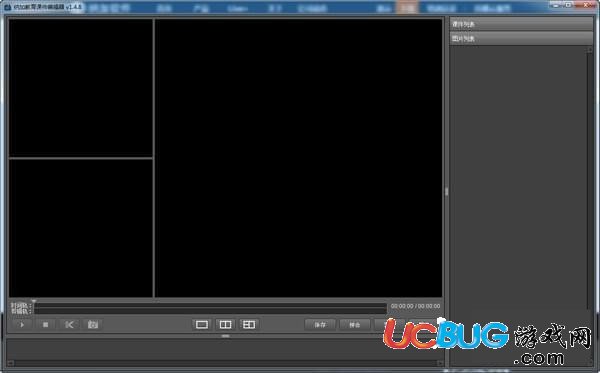
使用方法:
一.修改课件信息
导入课件后,在编辑器右侧的“课件列表”中,会列出每一个已导入课件的信息,如图所示。
每一个课件的信息包括“标题”、“主讲人”、“版权”、“描述”、“日期”5项。单击其中一项信息的文字内容,便会进入编辑状态,即可对内容进行修改
最后,单击编辑器中的“保存”按钮,保存修改内容。(注意:修改课件信息后,必须单击“保存”按钮,修改的内容才会被保存。)
常见问题:
如何删除剪辑区间?
删除剪辑区间,有以下2种方法:
1)首先,在需要删除的剪辑区间上,单击鼠标左键。此时,该剪辑区间会变为选中状态。然后,按下键盘上的“Delete”键,即可删除该剪辑区间。
2)双击需要删除的剪辑区间,在弹出的编辑面板中,单击“删除”按钮,即可删除该剪辑区间。
怎么导出课件到本地?
剪辑课件/flv文件、新增课件索引等操作,最后都需要执行导出操作才会生效。下面介绍导出操作的步骤:
1)单击“导出”按钮,若导入的是课件,此时会列出可导出的课件类型,选择需要导出的类型即可。
2)执行步骤1后,会弹出一个“浏览文件夹”对话框,从中选择存放新的课件/FLV文件的位置。
3)选择好导出目录后,单击对话框中的“确定”按钮,便会开始导出课件/FLV文件。


 JComicDownloader
 APA Ultimate Edition
 EurekaLog pro
 SQLMaestro DB2 Maestro
 NI InstrumentStudio
 NI Device Drivers
 YGBOOK狂雨CMS后台自动推送工具
 NuConsole