
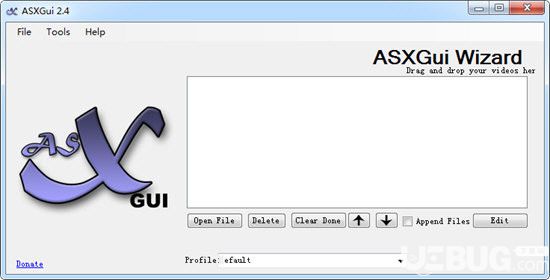
ASXGui是一款专业简洁的视频格式转换工具。该软件采用图形化界面,适用于几乎所有的视频格式,允许设置分辨率和比特率,ASX文件是一种对流信息重定向中转文件,主要用于存储真实文件的路径。
【功能特点】
可以实现AVS输入,独立音频输入,X264压制,自动合成。
独立音频输入,支持从视频中直接分离。
内置了一些avisynth处理,像lanczos缩放,autocrop,简单的反交错,音频downmix,加字幕,简单处理不必编写avs。输入和输出的视频信息一目了然。
ASXGui基本上就像打开源视频,点击编码简单。该程序可以自动决定你设置的分辨率和比特率,您几乎可以导入所有的视频。
【使用说明】
1、在Tools->Options里面设置好临时文件目录,空间要大一些,这里面会生成编码后的video文件和音频文件。
2、打开文件->选择你要进行压缩的文件。
3、这里还需要做一个小工作,用mediainfo(K-Lite code 里面有)查看一下当前的音频体积大小,比如这个MV的音频体积是8兆。
4、高亮视频文件,点击edit,此时DGIndex会分离音频流,界面可能不会响应,可以去设置好的临时文件目录里面查看,等到分离得差不多体积的时候再来进行操作。
5、录制的1080i会有提示是否进行deinterlaced(反交错),强烈建议选择OK进入视频编辑窗口里面。
Tip:点击左上角图像部分可以进行截图。
6、默认设置即可,手动调节自己需要的参数,比如这个音频是AC3的,可以不用再压缩了,选上Don't recompress audio。
7、点击Video 标签,进行视频设置。
8、因为要裁去黑边,选上custom crop,同时选上auto resize,去掉allow black bars选项,然后再选择custom resize(个人经验)。
9、一边试着裁掉黑边像素后边点击左上角的视频缩略图进行浏览,确认黑边裁掉后,点击Codec Options。
10、因为是普通的MV,我们设置一下bit率最高为5000Kbps足够了,太高了意义也不大。
11、其他设置可以参考。
ps:如果压制电影等,target File size比较重要,一般是以压1D5大小的,4.37GiB 或者4680MB,但是注意码率不能太低,低于3000kbps效果就大打折扣了。
12、点击ok回到文件列表界面点击start encoding吧,等待压缩完毕,一个属于你的MV就诞生了。


 ShadowCopyView
 班主任排座位
 SEO小助手
 Stiky Notes
 百草仓管宝
百草仓管宝 百草分销王
百草分销王 金牛行政办公
 ANSYS SpaceClaim 2019 R3